¿Tu wifi está lento? Siete arreglos caseros antes de pagar un plan más caro
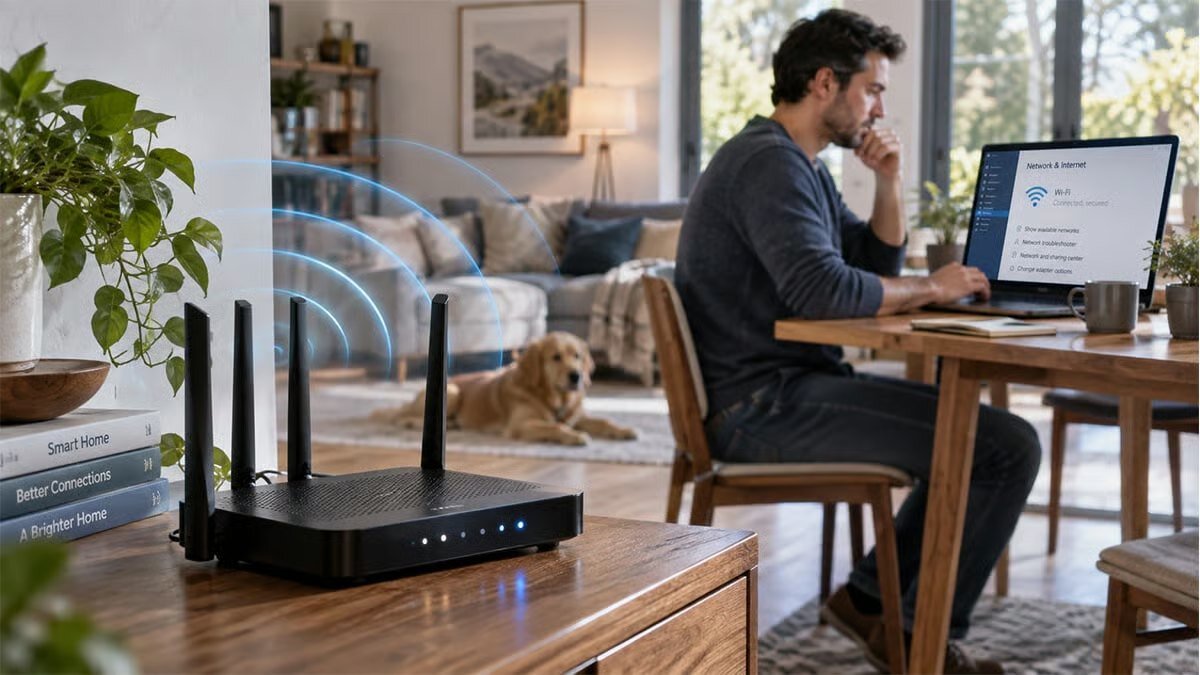
La ubicación del router, la banda que usás y la cantidad de aparatos conectados pesan tanto como la velocidad contratada. Una guía simple para saber si el problema es tu casa o tu proveedor.
La videollamada se congela, la serie tarda en cargar o la señal desaparece apenas cambiás de habitación. Antes de llamar al proveedor o pagar un plan más caro, conviene revisar algunas cosas: muchas veces el problema está en la casa y no en la velocidad contratada.
Acer compartió siete recomendaciones para mejorar la conexión sin grandes gastos. Las ordenamos de la más simple a la que requiere comprar algo.
1. Mové el router
Es el error más común: el router queda en una esquina, adentro de un mueble o detrás del televisor. Lo ideal es ponerlo en un punto central de la casa, en una superficie alta y lejos de obstáculos. Las paredes gruesas, los objetos de metal y algunos electrodomésticos, como el microondas, interfieren con la señal. A veces, moverlo unos metros alcanza.
2. Reinicialo bien
Parece obvio, pero funciona. Desenchufá el módem y el router, esperá unos 30 segundos y volvé a enchufarlos, primero el módem. Sirve cuando la conexión se vuelve inestable o baja la velocidad de golpe.
3. Elegí la banda correcta
Los routers modernos emiten en varias bandas, y cada una sirve para algo distinto:
2,4 GHz: llega más lejos y atraviesa mejor las paredes, pero es más lenta. Conviene en la habitación más alejada.
5 GHz: es más rápida y mejor para videollamadas, series y juegos, pero tiene menos alcance.
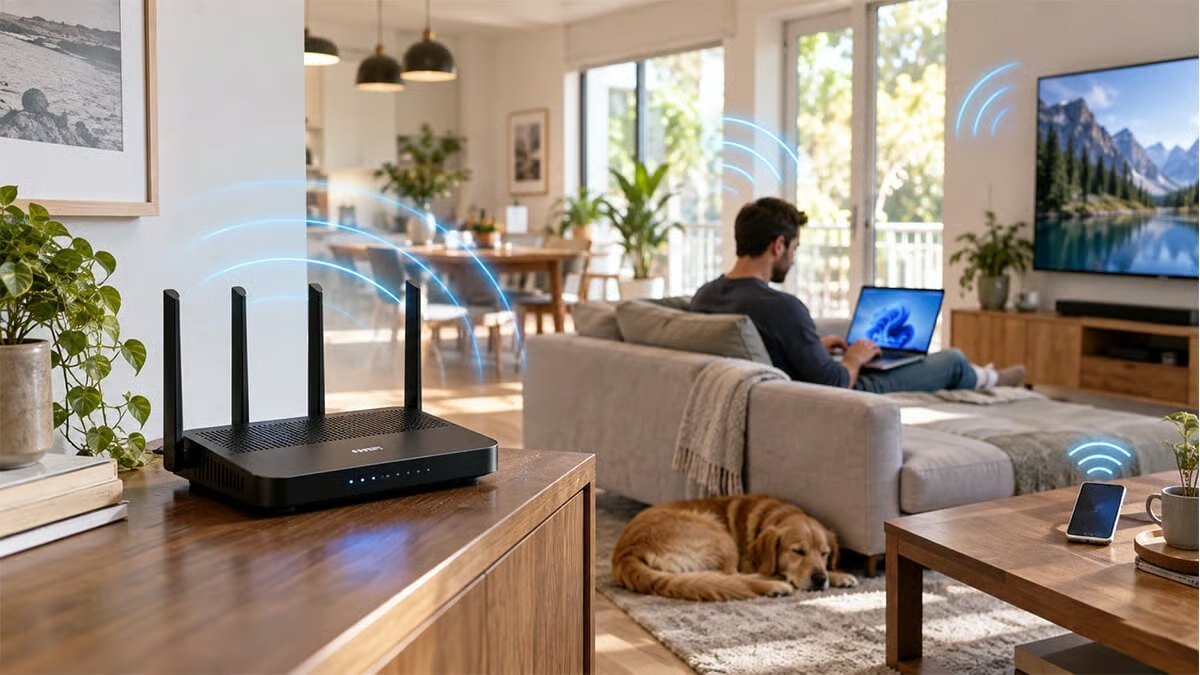
Las bandas de 2,4 y 5 GHz sirven para usos distintos según la distancia al router. Imagen: Acer
6 GHz: está disponible en equipos con wifi 6E o wifi 7. Tiene más capacidad y menos interferencias, pero el alcance es menor.
Si tu router muestra dos redes con nombres parecidos, probá conectarte a la de 5 GHz cuando estés cerca.
4. Revisá cuántos aparatos están conectados
Computadoras, celulares, televisores, cámaras, parlantes y lámparas inteligentes comparten la misma conexión. Cuando varios descargan o miran video en alta resolución, todo se pone lento. Revisá de vez en cuando qué hay conectado, cambiá la contraseña si aparece algo que no reconocés y, para los equipos que no se mueven, como el televisor o la consola, usá cable Ethernet.
5. Actualizá los equipos
Las actualizaciones del router traen mejoras de seguridad y también corrigen fallas de estabilidad. Si una sola computadora tiene problemas y el resto anda bien, revisá los controladores de su placa de wifi: una actualización puede resolverlo sin cambiar de equipo.
6. En casas grandes, pensá en una red mesh
En casas amplias o de varios pisos, un solo router no alcanza. Los sistemas mesh, o de malla, usan varios equipos que trabajan juntos y reparten la señal de forma pareja. Son más caros que un repetidor común, pero mantienen una sola red y pasan de un punto a otro sin cortes.
7. Hacé la prueba antes de cambiar de plan
Este es el paso que define todo. Medí la velocidad al lado del router con una prueba online y repetila en la habitación donde tenés problemas. Si cerca del router anda bien y lejos no, el problema es de cobertura: los puntos anteriores lo pueden resolver. Si es lenta incluso al lado del equipo, revisá el servicio contratado, el módem o una falla del proveedor.
Un dato para el reclamo
Si la prueba al lado del router da mucho menos de lo que pagás, guardá capturas con fecha y hora. Te van a servir para reclamar al proveedor con datos concretos.
Acer viene de un buen momento en ventas de computadoras, como contamos en la nota sobre su mejor septiembre en 14 años. Pero para que una computadora nueva rinda en casa, la conexión tiene que acompañar.
Leé también
Comentarios (0)
- Todavía no hay comentarios. ¡Sé el primero!